on
7 Solicitudes
Pinche en el panel lateral izquierdo donde dice Solicitudes.
 Tendrá entonces el listado de todas las solicitudes reportadas:
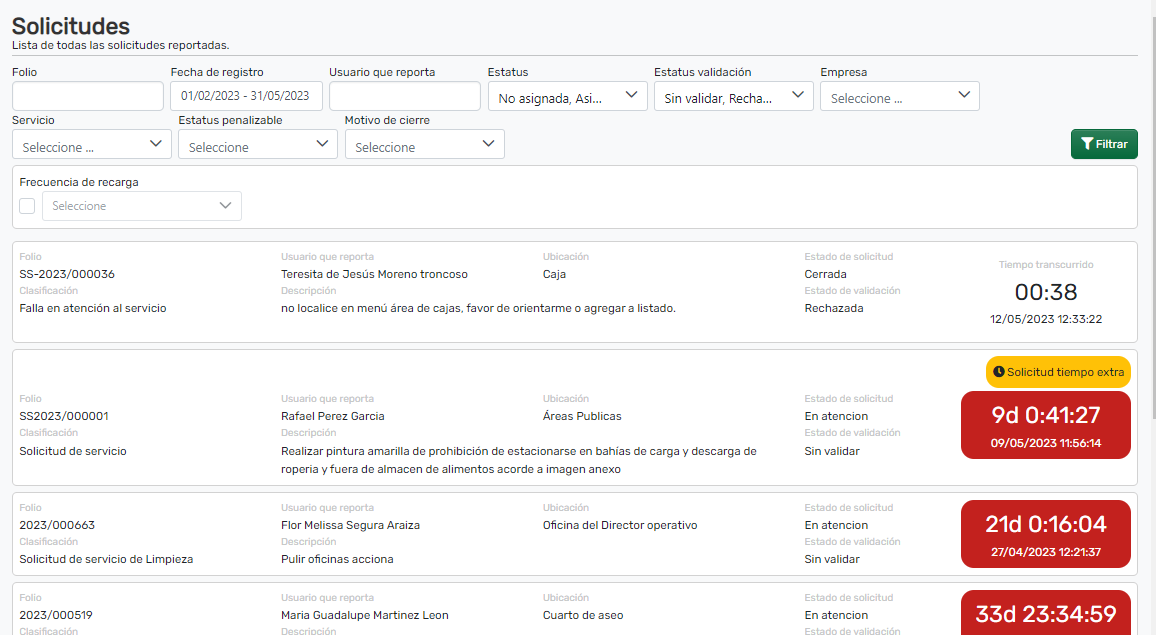
A.- Los Filtros
En la primera parte, encontrará los filtros para usarlos según su necesidad:

B.- La Frecuencia de Descarga
Además, podrá configurar la Frecuencia de Descarga:
 Para ello, pinche en la casilla a la izquierda y seleccione su opción más adecuada:

C.- Registros y su Detalle
Cada registro de solicitud se presenta con información condensada:

Si usted requiere ver todos los detalles de la solicitud, pinche en el registro y el sistema le mostrará la pantalla de Detalle:
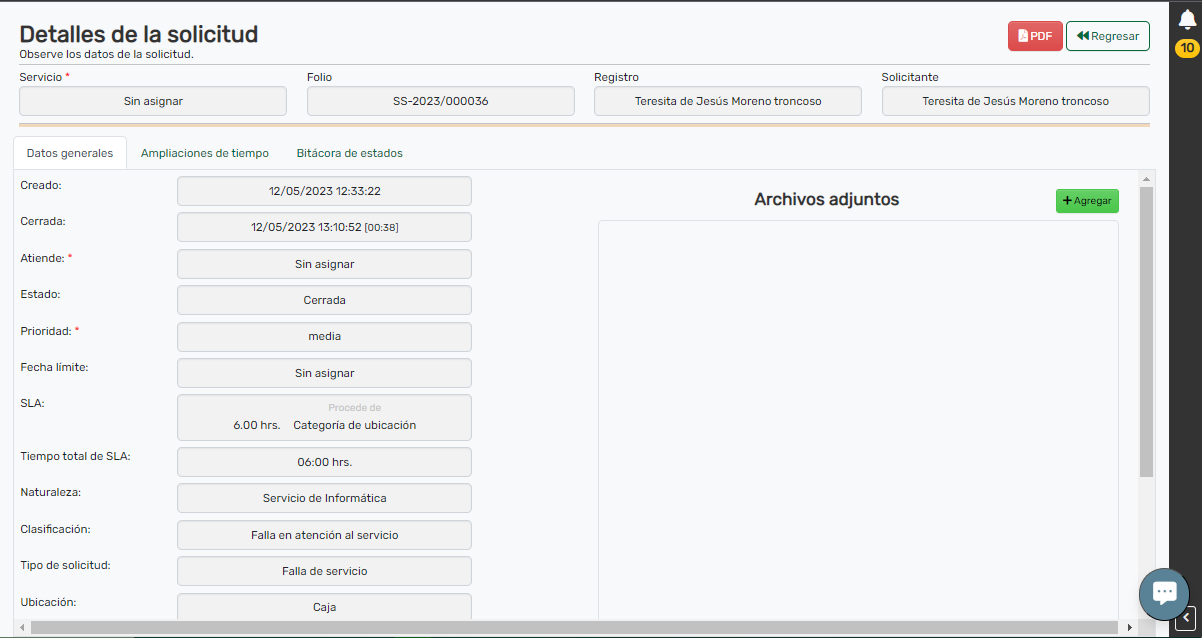
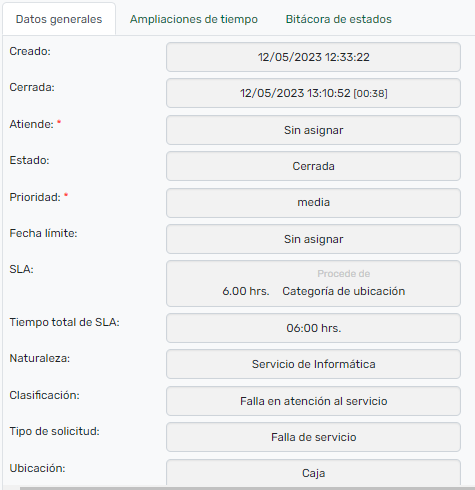
Los datos generales puede observarlos inmediatamente arriba:
 Puede exportar a PDF si así lo necesita usando el botón PDF de la esquina superior derecha:
 El listado de archivos adjuntos, si es que existen, lo tiene a la derecha. Ahí puede agregar si pincha en el botón +Agregar:

D.- Menú de Pestañas
Además tiene un menú de pestañas para seleccionar:

d.1.- Pestaña «Datos Generales»
d.2.- Pestaña «Amplicación del tiempo»

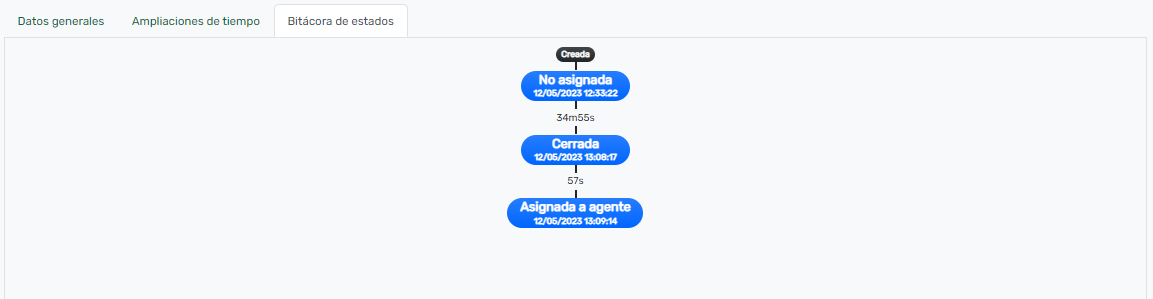
d.3.- Pestaña «Bitácora de Estados»
E.- Ampliaciones del Tiempo
Existen casos en los que se puede solicitar una ampliación del tiempo, sobre todo en solicitudes que ya están pasadas en cuanto a la atención. Cuando esto pasa se pone en rojo el marcador del tiempo:
 Si pinchamos en la solicitud de tiempo extra (como botón amarillo) iremos al detalle de la solicitud:
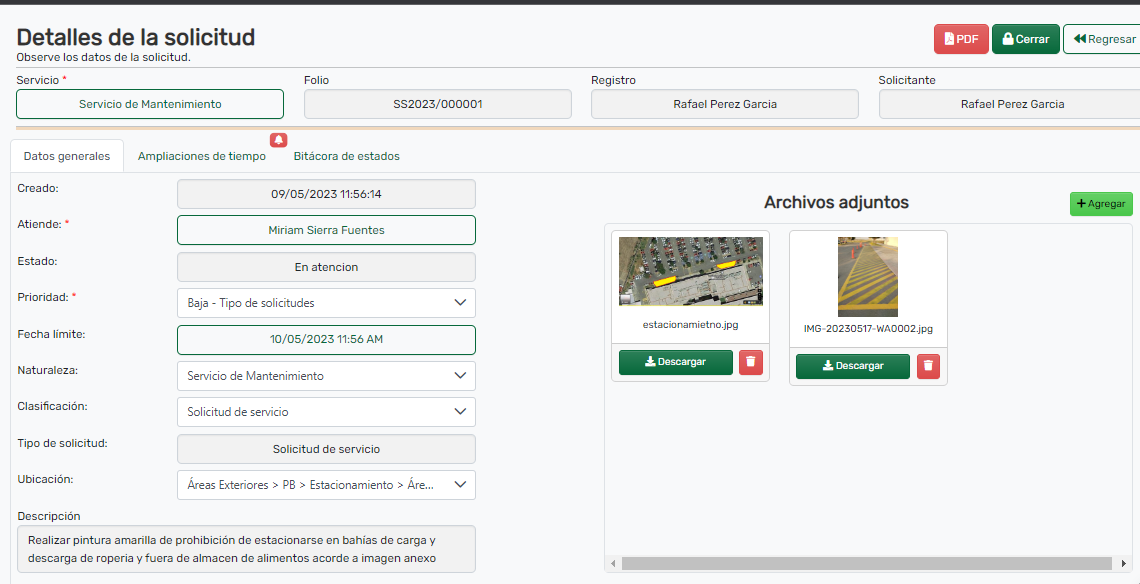 Ahí podremos ver un icono en el menú de las pestañas:
 Si pinchamos en él veremos la situación y si podemos o no hacer la solicitud; en este ejemplo no se puede y se explica el por qué:
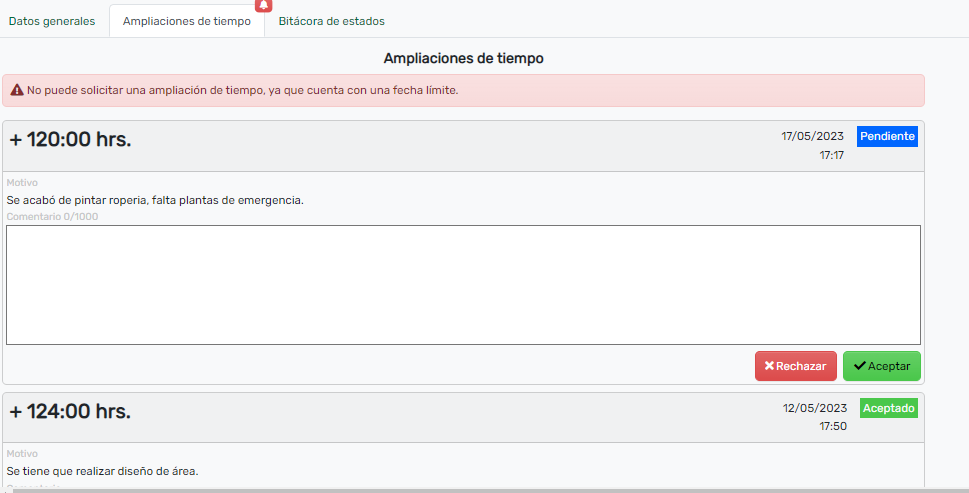 En todo caso, en la parte de abajo, un administrador del sistema podría resolver aceptando o rechazando al usar los botones.